



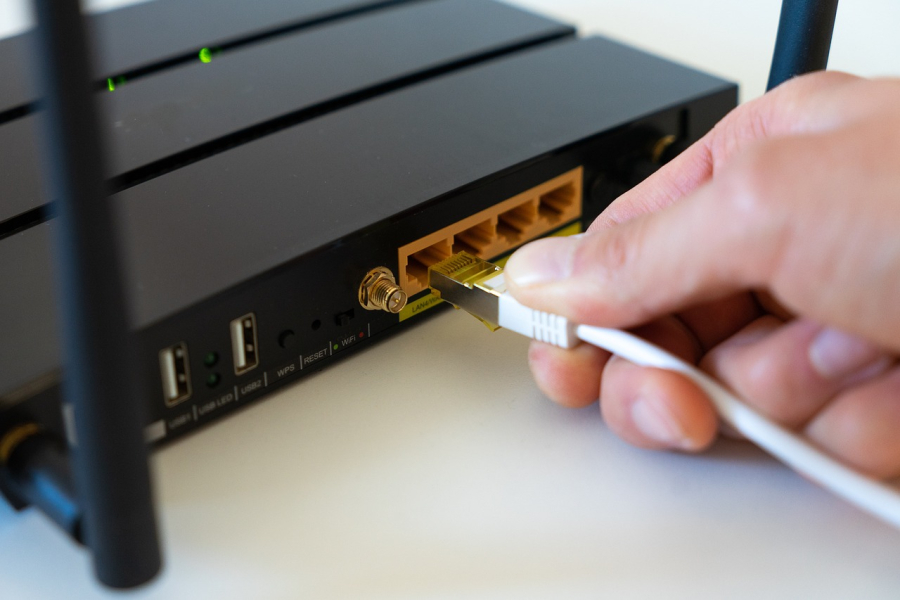
Pole mingi saladus, et enamiku meie jaoks on kodune ruuter nagu pesumasin – tarbeese, mis lükatakse seina, millel on tohutult seadistusi, kuid keegi ei hakka neisse igapäevasel pesupesemisel kaevuma, vaid lihtsalt kasutatakse seda, mis kunagi paika pandud. Ruuter tavaliselt surutakse kuhugi pimedasse riiulisse tolmu koguma. Seal see siis kössitab unustatuna ja üksildasena, kuni ühel päeval internet kaob.
Aga kuidas see "pane paika ja unusta" suhtumine siiski käib, et tulevikus oluline Zoomi-kõne ei hakiks, Netflix ei hanguks keset põnevat filmi või nutipistikud ei keelduks otsustaval hetkel koostööst?
Tavaliselt on teenusepakkujate poolt kaasa antud võrguseadmed häälestatud "maksimaalsele ühilduvusele", mitte jõudlusele. Sinu kodune Wi-Fi pole siiski mustkunst, vaid pigem tihe ja tundlik seadistuste võrk.
Kui oled juba proovinud klassikalist "tee restarti" ja kontrollinud kaableid, kuid mured püsivad, on aeg piiluda kapoti alla.
Hea uudis on see, et ruuteri seadistamine ei maksa sentigi ja kui midagi nässu läheb, saab alati vajutada Reset nuppu ja/või enne salvestatud seaded uuesti peale lugeda.
Asukoht, asukoht ja veelkord asukoht
Ruuter tahab olla sündmuste keskel – kui paned selle ühte majanurka peitu, ei jõua signaal kaugele.
Keskpunkt on kuningas. Paigalda ruuter kodu keskele, eelistatavalt umbes 1,8 meetri kõrgusele (riiulile või kapi peale). Signaal levib paremini ülevalt alla ja takistusteta ettepoole.
Väldi takistusi. Ära peida seadet metallkappidesse, paksu kiviseina taha või mikrolaineahju lähedusse. Viimane on Wi-Fi suurim vaenlane, kuna töötab sarnasel sagedusel ja võib ühenduse ahju töö ajal täielikult lämmatada.
Antennide tants. Kui ruuteril on välised antennid, siis säti üks vertikaalselt ja teine horisontaalselt. Nii püüad kinni nii sülearvutid kui ka nutitelefonid, olenemata sellest, mispidi neid hoitakse.
Kuidas lõpetada "tehnoloogiline diskrimineerimine"?
Kui ühendad võrku vana sülearvuti või odava nutipirni, võib ka sinu uhiuue mänguriarvuti kiirus pidureid tõmmata. Selle taga on standardseadistused, kus ruuter jagab tähelepanu võrdselt kõigile. Ferrari peab sõitma traktori järel, sest mõlemal on õigus samale sõidureale.
Siin tuleb mängu Airtime Fairness.
Standardne Wi-Fi töötab pakettide põhjal – iga seade saab saata ühe paketi andmeid. Aga kui vana seade saadab oma paketti terve igaviku, peab võrdselt ressurssi jagades kiire seade ootama.
Lülitades sisse Airtime Fairness funktsiooni (tavaliselt on see ruuteritel Quality of Service, Priority Streaming, gaming vms, lühendina QoS), jagab ruuter seadmetele mitte andmemahtu, vaid aega. Nii saavad kiired seadmed oma ajaaknas saata hiigelhulga andmeid, laskmata vanadel kogu võrku kinni poosetada.
Kui 2.4 GHz hakkab jukerdama: kitsam on kindlam
Lihtsamad nutikoduseadmed kasutavad tavaliselt 2.4 GHz sagedust, mis on tihti ülerahvastatud nagu liikluse tipptund. Kui ühendus on ebastabiilne, võib seal süüdi olla kanali laius (Channel Width). Paljud ruuterid üritavad kasutada 40 MHz laiust kanalit, et kiirust tõsta, kuid see muudab ühenduse häiretele vastuvõtlikumaks.
Nipp: Lukusta 2.4 GHz sagedus 20 MHz peale. Kiirust jääb teoreetiliselt vähemaks, kuid nutipirni jaoks pole seda palju vajagi – võidad aga stabiilsuses.
Ise aga kasuta sülearvutite ja nutitelefonide ning striimivate muude seadmete jaoks 5 GHz sagedust, mis on küll väiksema leviga, kuid kiirem.
Vahemärkusena veel üks soovitus: kui ostad uue nutiseadme ja/või ruuteri, siis vali juba selline, mis toetab uusimat Wi-Fi 7 võrku, sest tulevikus toimubki kõik juba rohkem selle peal.
Nutiteler on aga hea üldse kaabliga ühendada, et igasugust ootamatut levikadu vältida. Kui aga telerile lisajuhet vedada ei taha, siis anna seadmele striimingu prioriteet.
WPA3 – liiga turvaline vanadele sõpradele?
Uusim turvastandard WPA3 on väga kindel, kuid mõned vanemad seadmed ei oska sellega rääkida.
Kui su vana nutikoduvidin keeldub võrku sisenemast, kasuta WPA2/WPA3 Transition Mode’i või jää kindlaks WPA2-AES standardile. See on endiselt turvaline ja ühildub peaaegu kõigega.
Band Steering – tarkus, mis võib alt vedada
Paljud ruuterid pakuvad funktsiooni nimega Band Steering (või Smart Connect), mis peaks automaatselt suunama seadme kas 2.4 GHz või 5 GHz võrku. Kahjuks on ruuterid vahel liiga "kleepuvad" ja hoiavad sind aeglases 2.4 GHz võrgus kinni ka siis, kui kiire 5 GHz levi on suurepärane.
Nipp: Lülita see seade välja ja anna võrkudele erinevad nimed (SSID). Nii saad ise otsustada, et teler ja arvuti on alati kiires 5 GHz võrgus, samas kui printer ja tolmuimeja toimetavad rahus 2.4 GHz peal.
Viimane päästerõngas: DNS
Kui Wi-Fi levipulgad on põhjas, aga veebilehed avanevad ikka 5–10 sekundilise viivitusega, on süüdlaseks tõenäoliselt sinu teenusepakkuja DNS-server.
See on nagu aeglane telefoniraamat, kust ruuter otsib veebiaadresse. Vaheta ruuteri seadetes DNS-serverid näiteks Google’i (8.8.8.8) või Cloudflare’i (1.1.1.1) vastu – vahe võib olla märgatav.
Plussid ja miinused: koduse võrgu tuunimine
| Plussid | Miinused |
|---|---|
| Tasuta kiiruse- ja stabiilsuse kasv | Nõuab alguses veidi süvenemist |
| Parem turvalisus (optimaalsed seaded) | Valed seaded võivad vanad seadmed võrgust välja jätta |
| Vähem seadmete hangumist | Vajab ligipääsu ruuteri haldusliidesele ja natuke oskusi |
Tehniline spikker seadistamiseks
| Soovitatav väärtus | |
|---|---|
| Asukoht: | Keset elamist, ~1.8m kõrgusel |
| Turvalisus: | WPA2-AES või WPA3-Transition |
| 2.4 GHz kanali laius: | 20 MHz (stabiilsuse huvides) |
| Airtime Fairness: | Sisselülitatud (QoS seadme jaoks ON) |
| DNS Server: | Seadista aadressiks 1.1.1.1 või 8.8.8.8 |
| Haldusliidese IP aadress: | Otsi juhistest, tavaliselt 192.168.1.1 või 192.168.0.1 |